Google Play Store PC
Il Google Play Store è un'app Android: su Windows l'alternativa ufficiale di Google è Google Play Giochi per PC, dedicata ai giochi.
52,9 MB

9.5.32.0 · Shanghai Changzhi Network Technology · Pagina aggiornata
LDPlayer è un emulatore Android gratuito per Windows, pensato soprattutto per giocare ai titoli mobili con mouse e tastiera sul PC.
Media 0,0 · voti: 0
Grazie! Il tuo voto è stato salvato; puoi modificarlo in qualsiasi momento. Impossibile salvare il voto. Riprova più tardi. Oggi sono già arrivati troppi voti dalla tua rete. Riprova domani. La media compare a partire da 5 voti.
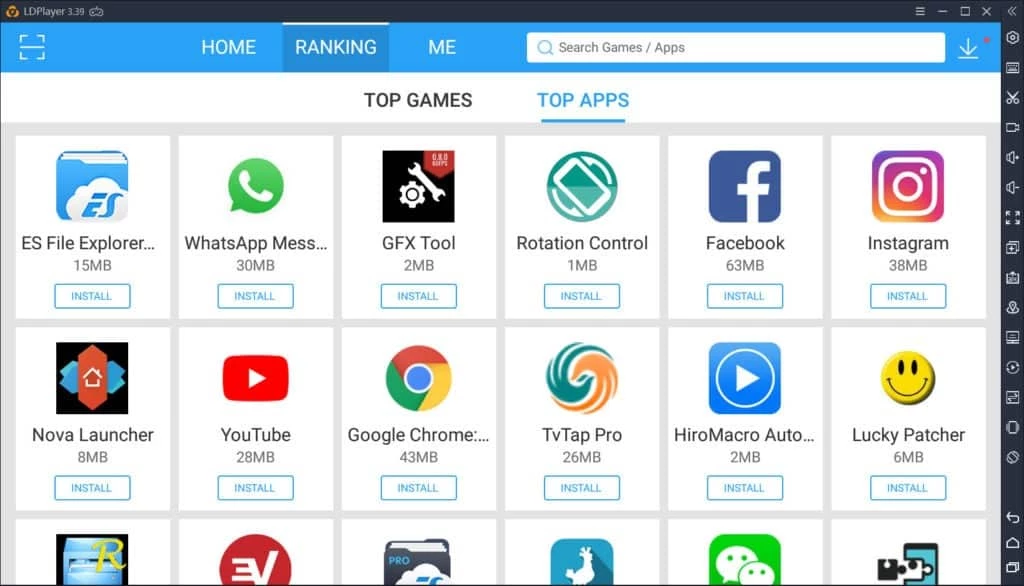
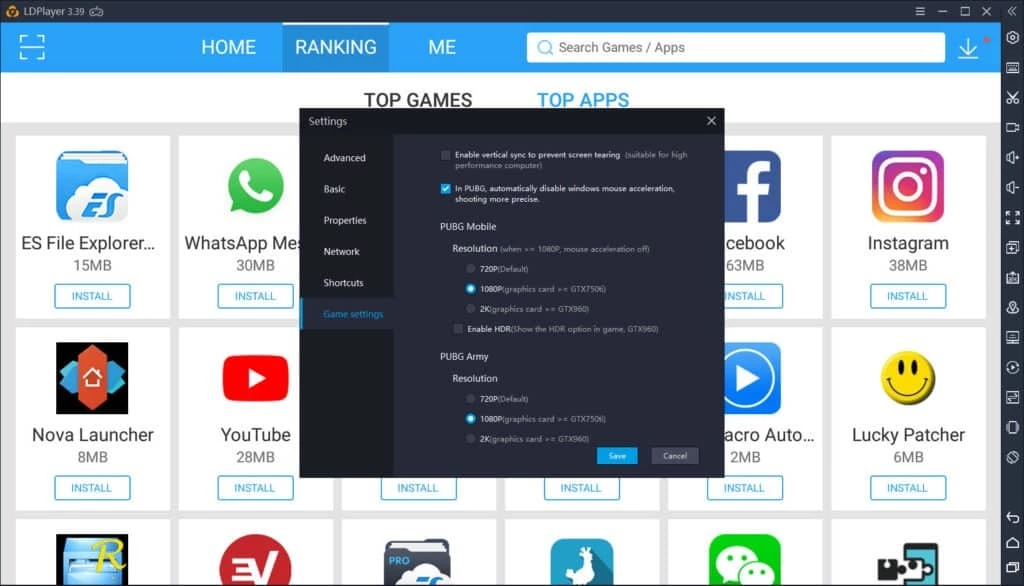
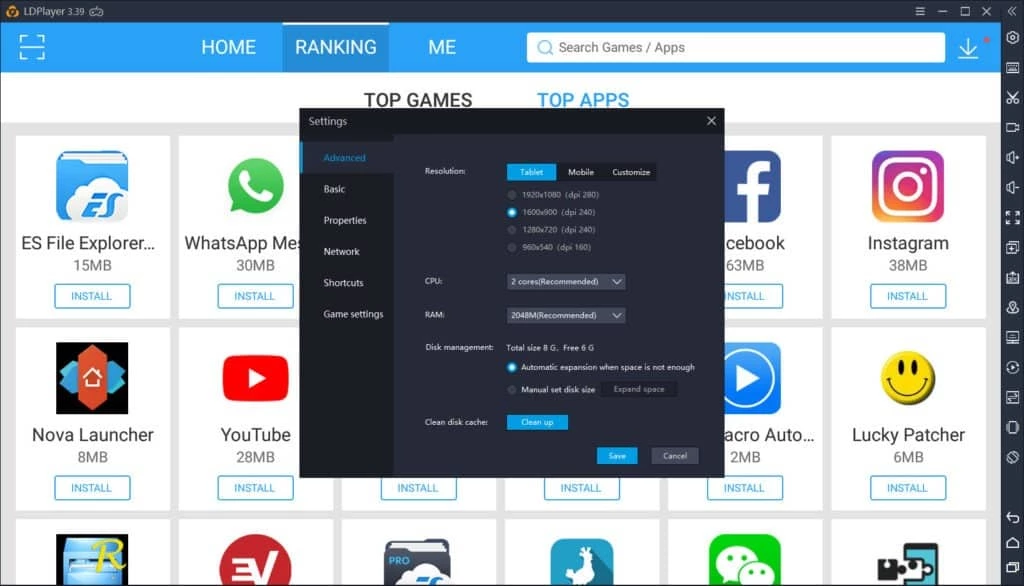
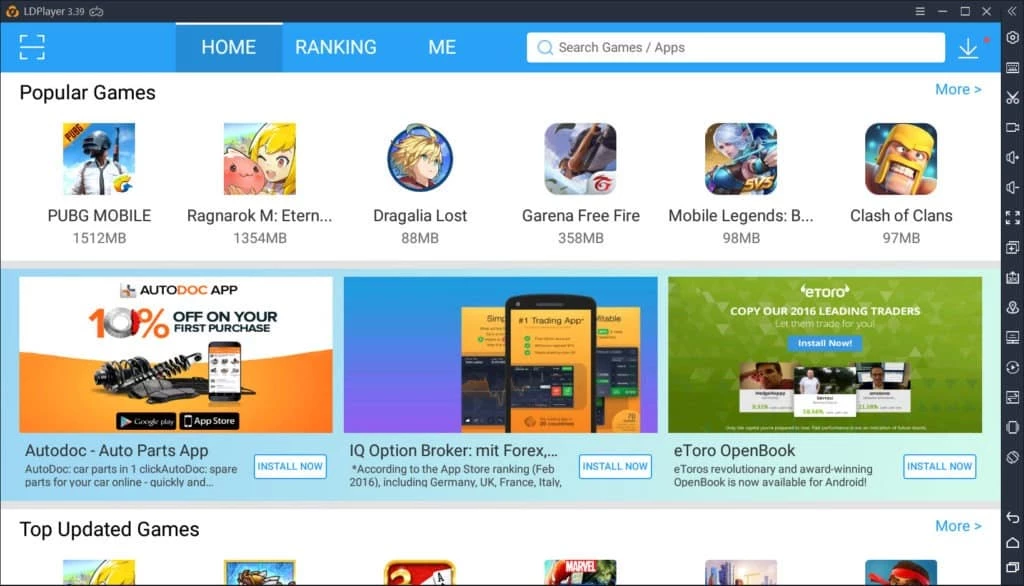
LDPlayer 9.5.32.0 per Windows è un emulatore Android gratuito di Shanghai Changzhi Network Technology, pensato soprattutto per giocare ai titoli mobili sul PC; il download installa un dispositivo Android virtuale con accesso a Google Play. Il file registrato nel catalogo è un installer online di circa 1,23 MB secondo i dati del catalogo, che scarica il resto durante l'installazione.
Come altri emulatori, LDPlayer crea sul computer un telefono Android virtuale in una finestra di Windows: accedi con il tuo account Google, installi app e giochi e li usi con mouse e tastiera. L'emulatore punta sulle prestazioni nei giochi: offre la mappatura dei tasti con profili pronti per molti titoli, la modalità multi-istanza per aprire più giochi o account contemporaneamente, la sincronizzazione delle azioni tra istanze, macro e la regolazione di frequenza dei fotogrammi e risoluzione. Si possono installare anche file APK direttamente dal PC. La versione gratuita si sostiene con pubblicità e suggerimenti di giochi, e l'installer può proporre software aggiuntivo. Per usare app che hanno già una versione per Windows o per il browser, un emulatore è una soluzione più pesante e meno sicura: ha senso soprattutto per i giochi.
La scheda non riporta requisiti ufficiali. In pratica un emulatore Android richiede un processore con virtualizzazione attiva, diversi gigabyte di RAM libera, una scheda grafica recente e spazio abbondante sul disco, soprattutto se installi molti giochi.
Usa un account Google secondario se installi app poco note e scarica i giochi solo da Google Play dentro l'emulatore. Evita le versioni modificate di LDPlayer offerte su siti terzi. Molti giochi online vietano macro e automazioni: leggine le regole prima di usarle, per non rischiare il blocco dell'account.
Nelle impostazioni dell'emulatore assegna più core del processore e più memoria, se il PC lo permette, e attiva la frequenza dei fotogrammi alta solo per i giochi che la supportano. Prima di iniziare, controlla la mappatura dei tasti proposta per il gioco e adattala alle tue abitudini. Aggiorna il driver della scheda video: molti problemi grafici dipendono da lì. Se usi più istanze, chiudi quelle che non servono per non rallentare il PC.
Tra gli strumenti del catalogo trovi BlueStacks, MSI App Player e NoxPlayer, altri emulatori Android. Per i giochi supportati c'è anche Google Play Giochi per PC, la soluzione ufficiale di Google.
Il Google Play Store è un'app Android: su Windows l'alternativa ufficiale di Google è Google Play Giochi per PC, dedicata ai giochi.
Media Creation Tool è lo strumento gratuito di Microsoft per creare una chiavetta USB di installazione o un file ISO di Windows 11.

BlueStacks è un emulatore Android gratuito per Windows: permette di installare app e giochi Android sul PC, con mouse e tastiera.
Rufus è uno strumento gratuito per Windows che crea chiavette USB avviabili a partire da un file ISO.

FAT32Format è un piccolo strumento gratuito per Windows che formatta in FAT32 chiavette e dischi grandi, cosa che Windows non permette.

Uptodown App Store per Windows è uno store alternativo che raccoglie programmi e ne gestisce download e aggiornamenti; va usato con prudenza.
NoxPlayer è un emulatore Android gratuito per Windows che permette di usare giochi e app per smartphone sul PC con mouse e tastiera.